
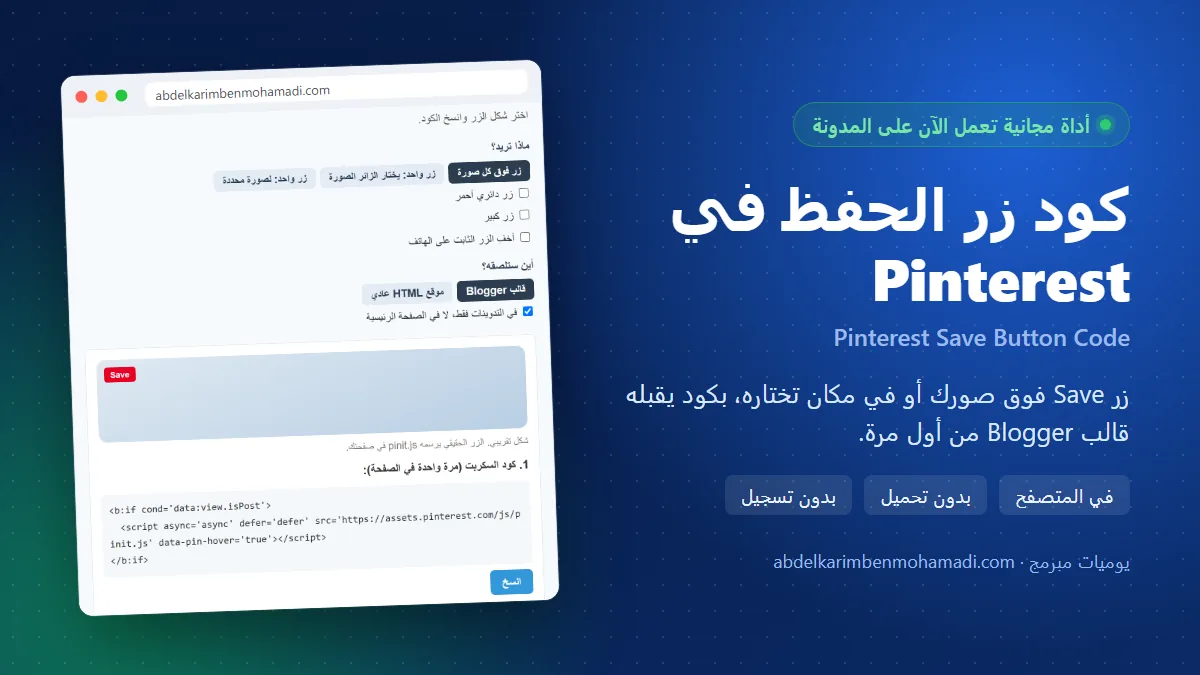
تحت كل تدوينة في هذه المدونة رابط صغير لـ Pinterest، يفتح صفحة إنشاء دبوس بصورة التدوينة. يعمل، لكن قلّ من ينزل إلى آخر الصفحة ليبحث عنه. فقررت إضافة زر بنتريست إلى بلوجر فوق الصور نفسها.
الزائر يتوقف عند الصورة التي أعجبته. ولهذا صنعت Pinterest زر Save الرسمي: يظهر فوق الصورة حين يمرّ عليها مؤشر الفأرة. ضغطة، وتصير صورتك دبوسًا جديدًا يشير إلى صفحتك.
الكود قصير، لكن خصائصه كثيرة، ولصقه في قالب Blogger له فخّ لا تذكره صفحات المطورين. فصنعت أداة تكتبه، وهذا شرحها لمن لم يعدّل قالبه من قبل.
1. ما هو زر الحفظ في بنتريست؟ ولمن هو؟
الدبوس (Pin) منشور على Pinterest: صورة ورابط إلى صفحة. وحين يحفظ أحدهم صورة من موقعك، يصير عنده دبوس يعيد زوّاره إليك. زر الحفظ (Save) يجعل هذا ضغطة واحدة.
والزر يعمل بملف اسمه pinit.js: سكربت، أي برنامج صغير يحمّله المتصفح من Pinterest فيرسم الزر في صفحتك. تضع سطر السكربت مرة واحدة في الصفحة، قبل الوسم </body> الذي يغلق جسم الصفحة.
بحسب توثيق Pinterest للمطورين، للزر ثلاثة أشكال:
- زر فوق كل صورة: يظهر عند مرور الفأرة على أي صورة في الصفحة. وعلى الهاتف يبقى ظاهرًا، ويمكنك إخفاؤه هناك.
- زر واحد يختار فيه الزائر الصورة: يفتح نافذة بكل صور الصفحة.
- زر واحد لصورة محددة: تحدد أنت الصورة والرابط والوصف (حتى 500 حرف). ويمكنه أن يعرض عدد الحفظ.
ولكل شكل خياران: زر دائري أحمر، وزر كبير. وفي الحالات كلها، حين يضغط الزائر الزر يفتح Pinterest نافذة يختار فيها لوحته، فيُحفظ الدبوس بصورتك ورابط صفحتك.
وقالب Blogger هو الملف الذي يرسم شكل مدونتك كلها: الرأس والقوائم وصفحة التدوينة. تعدّله مرة، فيظهر التعديل في كل التدوينات.
الأداة لصاحب مدونة على Blogger أو موقع HTML، صورُه تصلح للحفظ: وصفات، تصاميم، صور منتجات، رسوم توضيحية.
2. قبل أن تبدأ: ما تحتاجه
- مدونة على Blogger تدخل إلى لوحة تحكمها، أو موقع تعدّل ملفاته.
- نسخة احتياطية من القالب قبل أي تعديل.
- لزر الصورة المحددة: رابط الصورة نفسها، يفتح الصورة وحدها في المتصفح.
- لا تحتاج حسابًا على Pinterest لتضع الزر. الزائر هو من يحفظ من حسابه.
3. الأداة: جرّبها الآن
الأداة تكتب الكود فقط ولا تحمّل سكربت Pinterest، فالزر الحقيقي تراه في موقعك بعد اللصق.
4. طريقة إضافة زر بنتريست إلى بلوجر، خطوة بخطوة
- اختر الشكل من «ماذا تريد؟»: «زر فوق كل صورة»، أو «زر واحد: يختار الزائر الصورة»، أو «زر واحد: لصورة محددة». للمبتدئ أنصح بالأول: لا يحتاج أي تعديل في التدوينات.
- للصورة المحددة فقط: تظهر خانات «رابط الصورة» و«رابط الصفحة» (اتركه فارغًا لتُستعمل الصفحة الحالية) و«الوصف» مع عدّاد حتى 500، وقائمة «عدد الحفظ بجانب الزر»: «لا يظهر» أو «فوق الزر» أو «بجانب الزر».
- اختر الشكل: علّم «زر دائري أحمر» أو «زر كبير» إن أردت. ومع الزر فوق كل صورة يظهر خيار «أخفِ الزر الثابت على الهاتف». تحت الخيارات ترى شكلًا تقريبيًا للزر.
- اختر «أين ستلصقه؟»: «قالب Blogger» أو «موقع HTML عادي». مع Blogger يظهر خيار «في التدوينات فقط، لا في الصفحة الرئيسية»، وهو معلّم من البداية.
- انسخ «1. كود السكربت» بزر «انسخ» الذي تحته. يتغيّر الزر إلى «تم النسخ ✓».
- افتح القالب: في Blogger: المظهر ← السهم بجانب «تخصيص» ← تعديل HTML. انسخ القالب كله إلى ملف عندك أولًا.
- ابحث بـ Ctrl+F عن pinit.js: إن وجدته فقالبك يحمّله من قبل، فلا تضعه مرة ثانية. Pinterest تقول إن السكربت يوضع مرة واحدة في الصفحة.
- الصق السكربت: ابحث عن </body> والصق الكود في السطر الذي قبله، ثم احفظ.
- للزر الواحد: انسخ «2. كود الزر»، وافتح التدوينة في المحرر، وانتقل إلى عرض HTML، والصق الكود حيث تريد أن يظهر.
- جرّب: افتح التدوينة ومرّر الفأرة على صورة. الزر يظهر بعد تحميل الصفحة، لا داخل الأداة.
5. أخطاء شائعة يقع فيها المبتدئ
- لصق كود Pinterest الأصلي في القالب: قالب Blogger ملف XML، وهو أشدّ من HTML. في الكود الأصلي كلمتا async وdefer بلا قيمة، وBlogger يرفض حفظ القالب بسببهما. ورابط الزر فيه علامة & التي يجب أن تُكتب &. الحل: اختر «قالب Blogger» في الأداة، فتكتب الكود بالصيغة التي يقبلها.
- السكربت مرتين: ابحث عن pinit.js قبل اللصق. إن وجدت سكربتًا قديمًا، احذف واحدًا.
- انتظار الزر داخل الأداة: ما تراه فيها شكل تقريبي. الزر الحقيقي يرسمه pinit.js في صفحتك.
- عدد الحفظ مع الزر الدائري: الزر الدائري لا يعرض العدد، والأداة تحذف الخيار وتخبرك.
- صور لا تريد أن تُحفظ: شعارك، أو صورتك الشخصية، أو لقطة شاشة فيها بيانات عميل. أضف إلى الصورة في HTML التدوينة data-pin-nopin="true"، فلا يظهر فوقها زر ولا يحفظها أحد بالزر.
6. حدودها، بصراحة
- لا تعرض الزر الحقيقي: الشكل في الأداة تقريبي. pinit.js هو من يرسم الزر في موقعك.
- لا تفحص قالبك: إن كان فيه سكربت Pinterest قديم، فأنت من يحذفه.
- سكربت من موقع آخر: الزر يحمّل ملفًا من Pinterest في كل صفحة يظهر فيها. هذا ثمن الزر الرسمي.
7. أسئلة شائعة
كيف أضيف زر بنتريست إلى مدونة بلوجر؟
انسخ كود السكربت من الأداة بعد اختيار «قالب Blogger»، والصقه قبل </body> في تعديل HTML، ثم احفظ. زر «فوق كل صورة» لا يحتاج أكثر من هذا.
هل زر الحفظ مجاني؟
نعم. الزر من Pinterest نفسها، والأداة مجانية بلا تسجيل.
لماذا يرفض بلوجر حفظ القالب بعد لصق الكود؟
غالبًا لصقت الكود الأصلي، وفيه async وdefer بلا قيمة. خذ الكود من الأداة بخيار «قالب Blogger».
هل يظهر الزر على الهاتف؟
زر «فوق كل صورة» يبقى ظاهرًا على الهاتف. علّم «أخفِ الزر الثابت على الهاتف» إن أردت إخفاءه هناك.
أي شكل أختار: زر فوق كل صورة أم زر واحد؟
إن كانت في تدويناتك صور كثيرة تصلح للحفظ، فالزر فوق كل صورة أسهل: سطر واحد في القالب يغطي المدونة كلها. وإن أردت أن يحفظ الزائر صورة واحدة صممتها للدبوس، بعنوانها ووصفها، فاختر «زر واحد: لصورة محددة» وضع الكود في التدوينة.
كيف أمنع حفظ صورة معينة؟
أضف إليها data-pin-nopin="true". وإن أردت إخفاء الزر فوقها فقط مع بقاء حفظها ممكنًا: data-pin-no-hover="true".
أدوات بنتريست مجانية قريبة: ملف الدبابيس الجماعي لـ Pinterest، مولّد وسوم Rich Pins، إثبات ملكية موقعك في Pinterest.
💳 السعر والشراء
زر الحفظ ينتظر أن يحفظ الزائر صورتك. PinTraffic ينشر لك على Pinterest كل يوم: يقرأ منتجاتك ومقالاتك وفيديوهاتك، ويكتب العنوان والوصف بالكلمات التي في الصدارة، ويصمم الدبوس بصورتك، وينشر بوتيرة تحمي حسابك، بالعربية والإنجليزية والفرنسية، ثم يقرأ الحفظ والنقرات ليعرف أي الكلمات تنجح. ويمكنك أن تضيف إليه أي رابط بيدك، ومنها روابطك الموسومة.
PinTraffic: 99 دولارًا في السنة
سؤال قبل الشراء؟ راسلني على واتساب.
ضع الزر حيث تتوقف عين الزائر، لا حيث يسهل عليك أن تضعه.
هل في موقعك زر حفظ اليوم؟ وأين وضعته: فوق الصور، أم في آخر الصفحة؟ أخبرني في التعليقات.
من يحفظ صورتك يحفظ معها عنوانها ووصفها، فاكتبهما جيدًا: افحصهما بـ فاحص الدبوس.
