
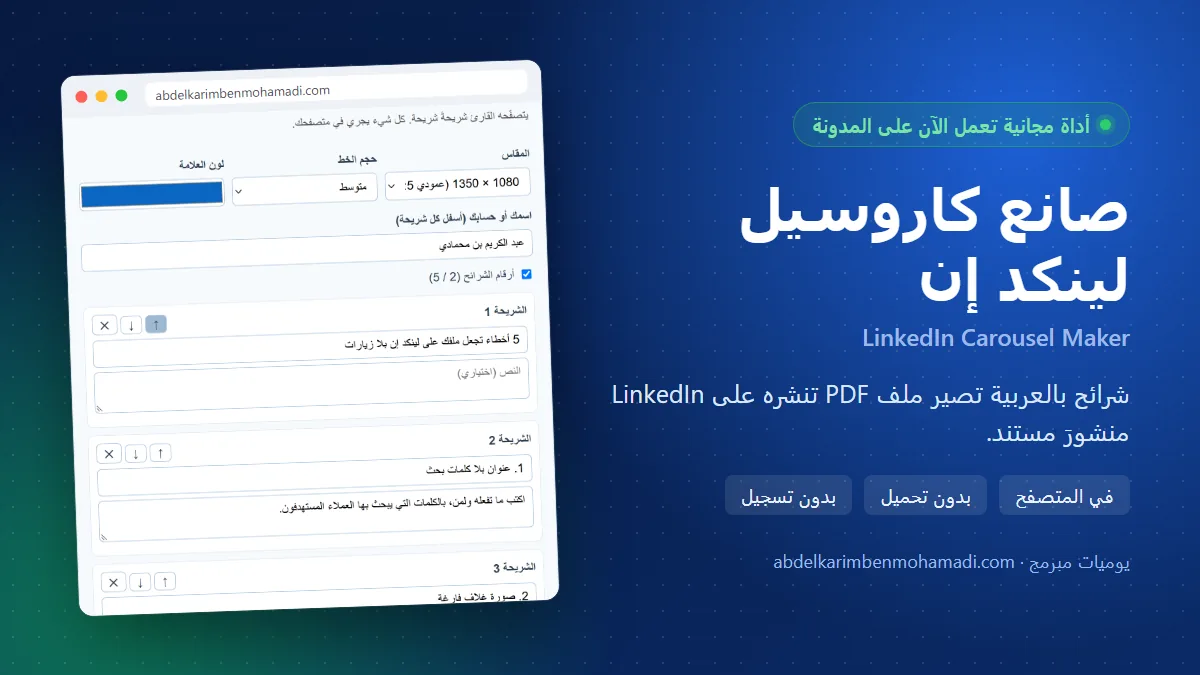
ربما رأيت على LinkedIn منشورًا تقلّبه بإصبعك صفحةً بعد صفحة: في كل صفحة جملة كبيرة وفكرة واحدة. هذا ما يسميه الناس كاروسيل لينكد إن. وفي الحقيقة هو ملف PDF عادي، نُشر منشورَ مستند.
جرّبت أن أصنع واحدًا بالعربية. برامج العروض تحتاج قالبًا ومقاسًا وتصديرًا، وبعض المواقع تقلب الحروف العربية أو تفصلها. فكتبت أداة صغيرة: تكتب الشرائح، وتأخذ الملف.
في هذا المقال أشرح لك كل خطوة، من الشريحة الأولى حتى زر النشر في لينكد إن، ولو لم تنشر مستندًا من قبل.
ما هو صانع كاروسيل لينكد إن؟ ولمن هو؟
أبدأ بالكلمات التي ستمر بك:
- الكاروسيل (carousel): سلسلة صفحات يتصفحها القارئ داخل منشور واحد، كأنها عرض شرائح صغير.
- الشريحة (slide): صفحة واحدة من هذه السلسلة. فيها عنوان، وتحته نص قصير إن أردت.
- ملف PDF: صيغة ملفات تحفظ شكل الصفحة كما هو على أي جهاز. لينكد إن يقبله في منشور المستند.
- منشور المستند (document post): منشور ترفع فيه ملفًا بدل الصورة. يعرض لينكد إن صفحاته واحدة بعد الأخرى.
الأداة تحوّل ما تكتبه إلى صور شرائح بلون علامتك، ثم تجمعها في ملف PDF واحد، صفحة لكل شريحة. وتستطيع أن تنزّل الشرائح صورًا أيضًا.
هي لك إن كنت مستقلًا تعرض خبرتك، أو صاحب متجر صغير يشرح منتجه، أو موظفًا يريد أن يُعرف في مجاله. يكفي أن تعرف ما تريد قوله في خمس جمل أو ست.
قبل أن تبدأ: ما تحتاجه
- حساب على لينكد إن: الحساب المجاني يكفي لنشر مستند.
- فكرة واحدة مقسّمة: عنوان يشد القارئ، ثم نقطة في كل شريحة، ثم شريحة أخيرة تطلب منه شيئًا (أن يحفظ المنشور أو يتابعك).
- لون علامتك: لون واحد تعرفه، أو اترك الأزرق الذي في الأداة.
- متصفح: على الحاسوب أسهل، لأن تعديل النصوص أريح. ولا تثبيت ولا تسجيل.
الأداة: جرّبها الآن
فيها أربع شرائح مثال. غيّرها، وانظر المعاينة تتبدل تحت الشرائح.
طريقة صنع كاروسيل لينكد إن خطوة بخطوة
- اختر المقاس: في خانة «المقاس» خياران: «1080 × 1350 (عمودي 4:5)» و«1080 × 1080 (مربع 1:1)». العمودي يأخذ مساحة أكبر على شاشة الهاتف. لينكد إن لا يحدد مقاسًا لصفحات المستند، فاخترت النسبتين اللتين ينصح بهما لصور الإعلانات في صفحة مواصفاتها.
- اختر حجم الخط واللون: «حجم الخط» صغير أو متوسط أو كبير. ثم «لون العلامة»: اضغط على المربع الملوّن واختر لونك. لون الكتابة يتبدل وحده، أبيض على اللون الداكن وأسود على الفاتح.
- اكتب اسمك: خانة «اسمك أو حسابك (أسفل كل شريحة)» تضع اسمك في أسفل كل صفحة. من يرى شريحة وحدها يعرف صاحبها. واترك «أرقام الشرائح» مفعّلة ليرى القارئ أين وصل، مثل 2 / 5.
- اكتب الشريحة الأولى: في «الشريحة 1» اكتب العنوان فقط، جملة تعد القارئ بشيء. خانة «النص (اختياري)» اتركها فارغة هنا ليكبر العنوان.
- اكتب باقي الشرائح: في كل شريحة عنوان قصير، وتحته سطر أو سطران. اضغط Enter داخل خانة النص لتبدأ سطرًا جديدًا في الشريحة.
- أضف أو احذف أو رتّب: زر «أضف شريحة» يضيف شريحة فارغة في الآخر، حتى 20 شريحة. وفي رأس كل شريحة سهم ↑ لينقلها إلى الأعلى، وسهم ↓ لينقلها إلى الأسفل، و✕ لحذفها.
- راجع المعاينة: تحت الشرائح صور مصغرة لكل صفحة. إن ظهرت رسالة «نص الشريحة 3 طويل فقُصّ»، فاختصر النص أو اختر خطًا أصغر.
- نزّل الملف: اضغط «نزّل ملف PDF». يحفظ المتصفح ملفًا اسمه linkedin-carousel.pdf في مجلد التنزيلات. وزر «نزّل الصور PNG» يعطيك كل شريحة صورة مستقلة، إن أردت نشرها في مكان آخر.
- انشره على لينكد إن من الحاسوب: في الصفحة الرئيسية اضغط «Start a post» (ابدأ منشورًا)، ثم «More» (المزيد)، ثم أيقونة «Add a document» (أضف مستندًا). اضغط «Choose file» واختر الملف، واكتب له عنوانًا، ثم «Done». اكتب نص المنشور فوقه، ثم «Post».
- أو من الهاتف: اضغط «Post»، ثم أيقونة «More»، ثم «Document»، واختر الملف، واكتب العنوان، ثم «Next» ثم «Post».
هذه الخطوات من صفحة مساعدة لينكد إن عن مشاركة المستندات. إن كانت واجهتك بالعربية فستجد الأزرار نفسها بأسمائها العربية. وقد يغيّر لينكد إن مكانها مع الوقت.
أخطاء شائعة يقع فيها المبتدئ
- فقرة كاملة في شريحة: القارئ يقلّب بسرعة. فكرة واحدة في كل شريحة، وإن طال النص فقسّمه على شريحتين.
- شريحة أولى بلا وعد: «نصائح لينكد إن» لا تقول شيئًا. «5 أخطاء تجعل ملفك بلا زيارات» تقول للقارئ ماذا سيأخذ إن قلّب.
- نسيان العنوان عند الرفع: لينكد إن يطلب عنوانًا للمستند. اكتب فيه الكلمات التي يبحث بها من تريد أن يصلهم منشورك.
- المنشور بلا نص فوق الملف: اكتب سطرين يشرحان ما في الشرائح، فبعض الناس يقرؤون النص قبل أن يلمسوا الملف.
- خطأ إملائي بعد النشر: لينكد إن يسمح بتعديل نص المنشور بعد نشره، لكنه لا يسمح بتغيير المستند نفسه. راجع كل شريحة في المعاينة قبل التنزيل.
حدودها، بصراحة
- لا صور داخل الشرائح: الأداة تكتب نصًا على لون واحد. إن أردت صورًا وأيقونات، فبرنامج تصميم أنسب لك.
- خط النظام: الأداة لا تحمّل خطوطًا من الإنترنت. ترسم بخط Tahoma أو Arial الموجود في جهازك، فقد يختلف الشكل قليلًا من جهاز لآخر.
- النص في الملف صورة: كل صفحة في الملف صورة، فلا يستطيع القارئ نسخ النص منها.
- المقاس اختيار شائع: لينكد إن لا ينشر مقاسًا رسميًا لصفحات المستند. حدوده المكتوبة هي حجم الملف وعدد الصفحات، وقد تتغير.
أسئلة شائعة
كيف أعمل كاروسيل على لينكد إن؟
اكتب شرائحك في الأداة، ونزّل ملف PDF، ثم انشره منشورَ مستند: «Start a post» ثم «More» ثم «Add a document». لينكد إن يعرض الصفحات واحدة بعد الأخرى.
ما مقاس كاروسيل لينكد إن؟
لا يوجد مقاس رسمي لصفحات المستند. أكثر الناس يستعملون 1080 × 1080 (مربع) أو 1080 × 1350 (عمودي)، والأداة تعطيك الاثنين. المهم أن تكون كل الصفحات بالمقاس نفسه، وهذا ما تفعله الأداة.
كم صفحة يقبل لينكد إن في المستند؟
صفحة المساعدة تقول: حتى 300 صفحة، وحجم لا يزيد عن 100 ميغابايت. والأداة تصنع حتى 20 شريحة، وهذا أكثر مما يقلّبه أغلب القراء.
هل الأداة مجانية؟ وهل تُرفع نصوصي إلى موقع؟
مجانية بلا تسجيل. وكل شيء يجري في متصفحك: الشرائح والملف يُصنعان على جهازك، ولا تخرج نصوصك منه.
هل يستطيع الناس تنزيل الكاروسيل الذي أنشره؟
نعم. صفحة مساعدة لينكد إن تقول إن كل من يرى المنشور يستطيع تنزيل المستند بصيغة PDF. فلا تضع فيه ما لا تريد أن ينتشر، وضع اسمك في أسفل كل صفحة.
هل تعمل الأداة بالفرنسية والإنجليزية؟
نعم. كل سطر يُكتب في اتجاه لغته: العربية من اليمين، والفرنسية والإنجليزية من اليسار.
أدوات لينكد إن مجانية قريبة: صانع غلاف لينكد إن، منسّق منشورات لينكد إن، صانع عنوان ونبذة لينكد إن.
💳 السعر والشراء
الكاروسيل يعرّف الناس بك على لينكد إن. وحين تعرف من تريد أن تخاطبهم، تحتاج طريقًا إليهم. Lead Miner ينشئ استعلامات بحث لمجال نشاطك ودولتك، ويجمع عناوين البريد الإلكتروني للعملاء المستهدفين من الصفحات العامة، ويصنّف كلًّا منها ويتعلّم من أحكامك. يعمل على Windows.
Lead Miner: 99 دولارًا / تصريح سنة كاملة
سؤال قبل الشراء؟ راسلني على واتساب.
فكرة واحدة في كل شريحة تكفي ليصل القارئ إلى الأخيرة.
ما موضوع أول كاروسيل ستنشره؟ اكتب عنوان شريحتك الأولى في التعليقات.
تجد أدوات لينكد إن الأخرى في هذه القائمة، وكل شهر أداة مجانية جديدة تصل المشتركين في النشرة أولًا.
