
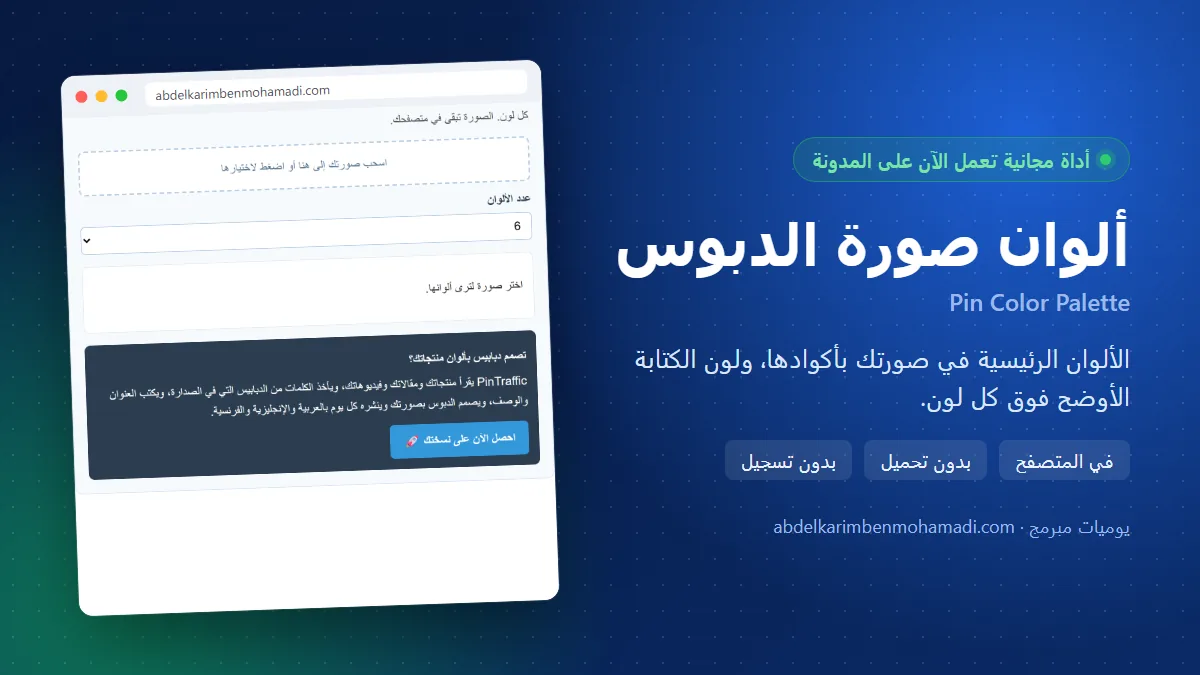
حين أصمم دبوسًا لمقال أو لمنتج، أضع على الصورة شريطًا ملوّنًا فيه العنوان. وأول سؤال يواجهني: أي لون؟ وجوابي اليوم: استخراج الألوان من صورة الدبوس نفسها.
أزرق لأنه آمن؟ أحمر لأنه يلفت النظر؟ في الغالب يبدو الشريط غريبًا عن الصورة، كأنه أُلصق عليها من دبوس آخر.
خذ لون الشريط من ألوان صورتك، فيبدو الدبوس قطعة واحدة. فكتبت أداة تقرأ ألوان الصورة وتعطيك أكوادها، وهذا دليلها لمن لم يسمع من قبل بكلمة «كود اللون».
ما هي أداة استخراج الألوان من صورة؟ ولمن هي؟
في Pinterest (بنتريست) اسم كل صورة منشورة دبوس (Pin)، يحفظه الناس في لوحات (Boards). وكثير من الدبابيس عليها عنوان مكتوب فوق شريط ملوّن، ولون هذا الشريط هو ما تختاره هنا.
والبرامج لا تفهم «أزرق فاتح». تفهم كود اللون: HEX رمز من ستة أحرف وأرقام بعد علامة #، مثل #2b7fb4. وRGB ثلاثة أرقام لكمية الأحمر والأخضر والأزرق في اللون، مثل rgb(43, 127, 180). تلصق أحدهما في برنامج التصميم فيأخذ اللون بالضبط.
والتباين رقم يقيس الفرق بين لون الكتابة ولون ما تحتها. كلما كبر، سهلت القراءة. والأداة تحسبه بطريقة معيار WCAG، وهو معيار دولي لسهولة قراءة المواقع.
«ألوان صورة الدبوس» تعطيك من 5 إلى 8 ألوان رئيسية من صورتك، مرتبة من الأكثر حضورًا إلى الأقل، بأكوادها، ومعها لون الكتابة الأوضح فوق كل لون. هي لمن يصمم دبابيسه بنفسه في Canva أو في صانع صورة الدبوس، ويريد ألوانًا تليق بصوره دون دراسة في التصميم.
وكل هذا يجري في متصفحك: الأداة تصغّر نسخة من صورتك إلى 120 بكسل في الطول الأكبر، ثم تقسم ألوانها إلى مجموعات وتأخذ متوسط كل مجموعة. لهذا تظهر النتيجة في لحظة، حتى على الهاتف.
قبل أن تبدأ: ما تحتاجه
- صورة: صورة منتجك، أو صورة الدبوس الذي ستصممه، أو دبوس أعجبك وحفظته. JPEG أو PNG أو WebP.
- برنامج أو أداة تصميم: لتلصق فيها الأكواد: Canva، أو صانع صورة الدبوس في هذه المدونة.
- متصفح: على الحاسوب أو الهاتف، بلا تثبيت ولا تسجيل.
الأداة: جرّبها الآن
طريقة استخراج الألوان من صورة خطوة بخطوة
- اختر صورتك: اضغط «اسحب صورتك إلى هنا أو اضغط لاختيارها»، أو اسحب الملف إليها. قبل ذلك ترى في الأسفل «اختر صورة لترى ألوانها».
- انظر إلى الشريط: تظهر صورتك صغيرة، وبجانبها شريط ألوانها. عرض كل لون في الشريط بقدر ما يغطي من الصورة.
- اقرأ سطر كل لون: في كل سطر مربع بكلمة «نص» مكتوبة باللون المقترح، ثم كود HEX وكود RGB، ونسبة تقريبية لما يغطيه اللون من الصورة.
- اقرأ اقتراح الكتابة: تحت الكود عبارة «الكتابة فوقه: سوداء» أو «بيضاء»، ومعها رقم التباين. 4.5 فأكثر يكفي لنص عادي.
- غيّر عدد الألوان إن أردت: قائمة «عدد الألوان» تبدأ بـ 6، وفيها 5 و7 و8. النتيجة تتغير حين تختار، دون أن ترفع الصورة من جديد.
- انسخ الكود: اضغط «انسخ HEX» أو «انسخ RGB» تحت اللون الذي اخترته. يتحول الزر إلى «تم ✓» لحظة، والكود صار في الحافظة. وزر «انسخ كل الأكواد» ينسخ أكواد HEX كلها في سطر واحد.
- الصق اللون في التصميم: في Canva افتح لون العنصر والصق الكود في خانة اللون. وفي صانع صورة الدبوس اضغط المربع الأخير تحت «لون الشريط» واختر اللون أو أدخل كوده.
- انشر الدبوس: نزّل التصميم، وافتح صفحة إنشاء دبوس جديد في Pinterest، وارفع الصورة، وأضف العنوان والوصف والرابط واللوحة.
نصيحة: اجعل الشريط بلون ثانوي. اللون الأول يغطي أغلب الصورة، فإن جعلته لون الشريط ذاب فيها. اللون الثاني أو الثالث يفصل النص عن الصورة ويبقى من عائلتها.
أخطاء شائعة يقع فيها المبتدئ
- شريط باللون الأول: يذوب في الصورة ويضيع العنوان. خذ اللون الثاني أو الثالث من القائمة.
- كتابة بلون لا تقترحه الأداة: أصفر فوق أبيض، أو رمادي فوق أزرق، يصعب قراءته. اتبع اقتراح «الكتابة فوقه».
- لون جديد في كل دبوس: المتابع لا يتعرف على دبابيسك. استخرج لونين أو ثلاثة من صور منتجاتك واستعملها في كل دبابيسك.
- نسخ الكود ناقصًا: إن كتبته بيدك قد تنسى علامة # أو حرفًا. استعمل زر النسخ.
- خلفية بيضاء كبيرة في الصورة: تأتي في أول القائمة. تجاهلها، أو قصّ الصورة أولًا حول المنتج بمغيّر مقاس صورة الدبوس.
حدودها، بصراحة
- الألوان تقريبية: الأداة تصغّر الصورة ثم تجمع الألوان المتقاربة وتأخذ متوسطها. قد يأتي لونان قريبان من بعضهما إن كان أحدهما يغطي نصف الصورة.
- لا تفهم الصورة: لا تعرف أين المنتج وأين الخلفية. خلفية بيضاء كبيرة تأتي في المقدمة.
- التباين ليس كل شيء: نص صغير جدًا أو خط رفيع يصعب قراءته مهما كان التباين.
- صور HEIC من الآيفون: أغلب المتصفحات على الحاسوب لا تقرؤها. حوّلها إلى JPEG أولًا.
أسئلة شائعة
كيف أعرف كود لون من صورة؟
ارفع الصورة في الأداة. تعطيك ألوانها الرئيسية، ولكل لون كود HEX وكود RGB وزر ينسخه.
هل أداة استخراج الألوان مجانية؟
نعم، وبلا تسجيل. وصورتك تبقى في متصفحك ولا تُرسل إلى أي خادم.
ما الفرق بين HEX وRGB؟
هما طريقتان لكتابة اللون نفسه. HEX أقصر وتقبله أغلب برامج التصميم، وRGB ثلاثة أرقام من 0 إلى 255. خذ ما تطلبه الخانة التي أمامك.
ما أفضل لون للكتابة على دبوس بنتريست؟
اللون الذي يعطي تباينًا كبيرًا مع ما تحته. الأداة تقترح الأسود أو الأبيض فوق كل لون، مع رقم التباين، و4.5 فأكثر يكفي لنص عادي.
هل أستعمل ألوان دبوس أعجبني؟
تستطيع أن تتعلم منه: احفظ صورته، ومرّرها على الأداة، وانظر كم لونًا استعمل وكيف وزّعها. ثم طبّق الفكرة على ألوان صورك أنت.
كم لونًا أستعمل في دبوس واحد؟
لونان أو ثلاثة تكفي في الغالب: لون الصورة الغالب، ولون ثانوي للشريط، ولون للكتابة. اختر 5 في قائمة «عدد الألوان» إن أردت قائمة قصيرة تختار منها بسهولة، و8 إن كانت صورتك مزدحمة بالألوان وتريد أن ترى تفاصيلها.
أدوات بنتريست مجانية قريبة: صانع صورة الدبوس، مغيّر مقاس صورة الدبوس، ضاغط صور الدبابيس.
💳 السعر والشراء
الألوان تجعل دبوسك متناسقًا. وإن أردت دبابيس تُصمم وتُنشر دون أن تفتح برنامج تصميم، فـ PinTraffic ينشر لك على Pinterest كل يوم: يقرأ منتجاتك ومقالاتك وفيديوهاتك، ويكتب العنوان والوصف بالكلمات التي في الصدارة، ويصمم الدبوس بصورتك، وينشر بوتيرة تحمي حسابك، بالعربية والإنجليزية والفرنسية، ثم يقرأ الحفظ والنقرات ليعرف أي الكلمات تنجح. ويمكنك أن تضيف إليه أي رابط بيدك، ومنها روابطك الموسومة.
PinTraffic: 99 دولارًا في السنة
سؤال قبل الشراء؟ راسلني على واتساب.
ألوان دبوسك موجودة في صورتك قبل أن تبحث عنها في أي مكان آخر.
هل لدبابيسك ألوان ثابتة؟ أم تختار لونًا جديدًا كل مرة؟ أخبرني في التعليقات.
اخترت ألوانك؟ اكتب عنوان الدبوس ووصفه وافحصهما بـ فاحص الدبوس، وكل شهر أداة مجانية جديدة تصل المشتركين في النشرة أولًا.
