
تفتح ملف CSV في Excel، فتجد كل شيء في عمود واحد: العنوان والرابط والمدينة ملتصقة، تفصلها فواصل.
ربما مررت بهذا أنت أيضًا. وفي دليل Data Booster كتبت لهذه المشكلة فقرة كاملة، لأنها تتكرر كثيرًا: Excel بإعدادات فرنسية أو عربية ينتظر فاصلة منقوطة (;) بين الخانات، وأغلب البرامج تكتب فاصلة (,).
والمشكلة تكبر عندما يكون عندك أكثر من ملف: تصدير من Lead Miner، وجدول أرسله لك شريك، وقائمة نسختها من دليل. كل ملف بفاصل مختلف، وبأسماء أعمدة مختلفة، ونصف العناوين موجود في أكثر من ملف.
1. لماذا لا يكفي «حذف التكرار» في Excel؟
في Excel زر لحذف الأسطر المكررة. جرّبه على هذين السطرين:
- Ali.Benali@gmail.com
- alibenali+promo@gmail.com
بالنسبة لـ Excel هما سطران مختلفان. وبالنسبة لـ Gmail هما صندوق واحد: Gmail لا يفرّق بين الحروف الكبيرة والصغيرة، ويتجاهل النقاط في الاسم، ويتجاهل كل ما بعد علامة +. إذا تركتهما، تصل رسالتك إلى الشخص نفسه مرتين.
ثم هناك ما يضيع بصمت. السطر الأول فيه رابط موقع ولا هاتف. السطر المكرر في الملف الثاني فيه الهاتف والمدينة. زر Excel يحذف الثاني، ويحذف معه الهاتف.
2. الأداة: جرّبها الآن
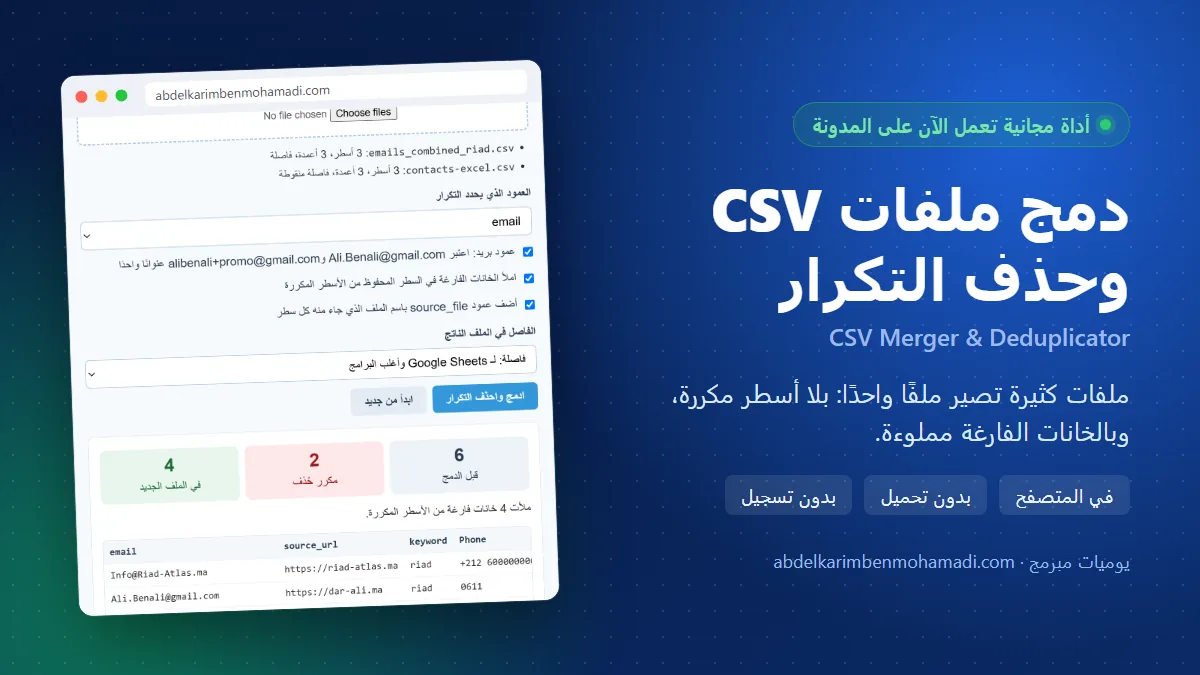
اختر ملفاتك، أو اسحبها إلى المربع. الأداة تعرف وحدها هل يستعمل كل ملف فاصلة أو فاصلة منقوطة، وتجد عمود البريد الإلكتروني إن وُجد. ثم اضغط «ادمج واحذف التكرار».
3. ماذا تفعل بملفاتك
- تجمع الأعمدة بالاسم: عمود email في ملف وEmail في آخر يصيران عمودًا واحدًا. والأعمدة الموجودة في ملف واحد فقط تبقى، فارغة في أسطر الملفات الأخرى.
- تحذف التكرار بالعمود الذي تختاره: البريد غالبًا، أو الهاتف، أو رابط الموقع. وفي عمود البريد تطبّق قاعدة Gmail نفسها التي يستعملها Email List Cleaner.
- تحتفظ بأول سطر وتكمله: القيمة الأولى لا تتغير أبدًا. فقط الخانة الفارغة تأخذ قيمتها من السطر المكرر.
- تخبرك من أين جاء كل سطر: عمود source_file باسم الملف الأصلي، إن أردته.
- تكتب الملف بالفاصل الذي يفهمه برنامجك: فاصلة لـ Google Sheets، أو فاصلة منقوطة لـ Excel بإعدادات فرنسية أو عربية. والحروف العربية والفرنسية تبقى سليمة.
والأسطر التي لا قيمة لها في عمود التكرار لا تُحذف: تبقى كما هي، وتخبرك الأداة بعددها.
وملفاتك لا تغادر جهازك. المتصفح يقرؤها مباشرة من حاسوبك، ولا يرفعها إلى أي خادم. هذا مهم عندما تكون الملفات قوائم عملاء.
4. حدودها، بصراحة
- ملفات CSV فقط: ملف Excel احفظه أولًا بصيغة CSV UTF-8 من «حفظ باسم».
- حتى 200,000 سطر في المرة: أكثر من ذلك يثقل المتصفح، خاصة على الهاتف.
- التكرار يعني قيمة متطابقة: «Riad Atlas» و«Riad l'Atlas» اسمان مختلفان عند الأداة. لذلك اختر عمودًا لا يُكتب بطرق كثيرة، مثل البريد.
- لا تفحص العناوين: لهذا استعمل منظّف قوائم البريد بعد الدمج.
💳 السعر والشراء
الأداة تدمج ما عندك. الباقة تبني الملف من البداية: Lead Miner يجد عناوين العملاء المستهدفين في مجالك وبلدك ويحذف التكرار والعناوين الوهمية، ثم يضيف Data Booster لكل عنوان ما هو منشور علنًا عن صاحبه: اسم الشركة، والهاتف، والمدينة والعنوان، والموقع، وصفحات التواصل الاجتماعي، مع مصدر كل معلومة. وتصدّر سطرًا واحدًا لكل عنوان بصيغة CSV أو XLSX.
الباقة Lead Miner + Data Booster: 149 دولارًا في السنة
سؤال قبل الشراء؟ راسلني على واتساب.
حذف التكرار سهل. الصعب ألا تحذف معه معلومة تحتاجها.
كم ملف عملاء عندك الآن في مجلد واحد؟ وكم سطرًا بقي بعد الدمج؟ أخبرني بالرقمين في التعليقات.
جرّب أيضًا مستخرج العناوين من النص، وكل شهر أداة مجانية جديدة تصل المشتركين في النشرة أولًا.
