
أنشر على Pinterest دبابيس تشير إلى هذه المدونة. وحين يحفظ أحدهم صورة منها، يصير الدبوس دبوسه هو: يظهر اسمه عليه، ومن يعجبه الدبوس يتابعه هو. أما أنا، صاحب الصورة والمقالة، فلا يظهر اسمي. الحل اسمه إثبات ملكية الموقع في بنتريست.
الخطوات خمس دقائق، والمشكلة في دقيقة واحدة منها: لصق وسم صغير في قالب Blogger دون أن يرفض Blogger حفظه. صنعت أداة لهذه الدقيقة، وأشرحها هنا لمن لم يفتح إعدادات Pinterest ولا قالب مدونته من قبل.
1. ما هو إثبات ملكية الموقع في بنتريست؟ ولمن هو؟
الدبوس (Pin) منشور على Pinterest: صورة ورابط إلى صفحة. وإثبات الملكية (Claim) أن تقول لـ Pinterest: هذا الموقع لي. بعدها، بحسب صفحة المساعدة، كلما حُفظت صورة من موقعك:
- تظهر صورة حسابك بجانب الدبوس.
- يشير الدبوس إلى حسابك في Pinterest.
- يرى الناس زر متابعتك.
وترى في الإحصاءات كم مرة يُحفظ محتوى موقعك. من دون الإثبات، تنتشر صورك على Pinterest وكل دبوس منها يحمل اسم من حفظه، ولا يعرف من يراه أن وراءه مدونة لها صاحب يمكن متابعته.
وحساب الأعمال (Business) نوع من حسابات Pinterest مجاني، فيه إحصاءات وأدوات لا تجدها في الحساب الشخصي، ومنها إثبات الملكية. والنطاق هو اسم موقعك، مثل example.com. والقالب في Blogger هو الملف الذي يرسم كل صفحات المدونة، فما تضعه في رأسه يظهر في كل صفحة.
كيف يتأكد Pinterest أن الموقع لك؟ يعطيك وسم meta: سطر صغير فيه رمز خاص بحسابك، تضعه في رأس الصفحة، في الجزء المسمى <head>. الزائر لا يراه، وPinterest يقرؤه. من يستطيع أن يضع هذا السطر في الموقع هو صاحبه.
والشرط أن يكون النطاق لك، وأن تستطيع تعديل مصدر الصفحات. والموقع الواحد يثبته حساب واحد فقط. الأداة لكل صاحب مدونة أو متجر ينشر صوره على Pinterest، أو يحفظها زوّاره منه.
2. قبل أن تبدأ: ما تحتاجه
- حساب أعمال على Pinterest: خيار Claim في إعداداته.
- كمبيوتر: الخطوات من الموقع على الكمبيوتر، لا من التطبيق.
- موقع تملك نطاقه وتستطيع تعديل قالبه، مثل مدونة Blogger تدخل إلى لوحة تحكمها.
- نسخة احتياطية من القالب قبل أي تعديل.
3. الأداة: جرّبها الآن
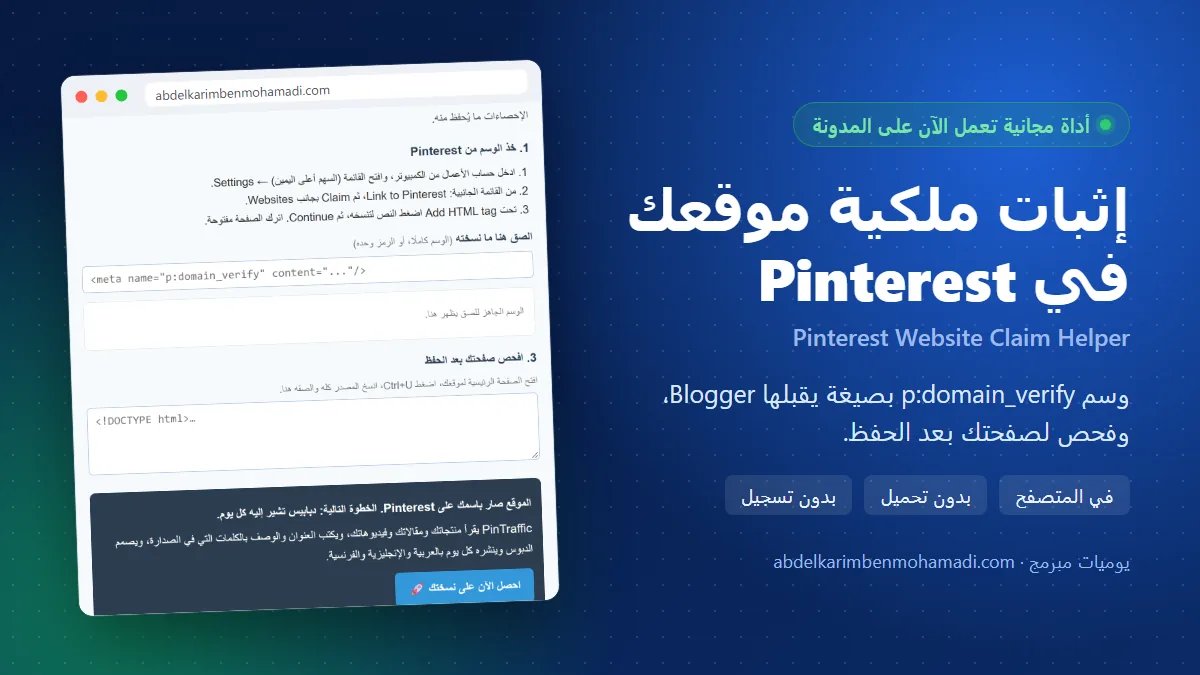
الصق ما نسخته من Pinterest، الوسم كاملًا أو الرمز وحده، وخذ الوسم بالصيغة التي يقبلها Blogger، مع خطوات اللصق. وفي أسفلها خانة تفحص فيها صفحتك بعد الحفظ.
4. طريقة إثبات ملكية موقعك في بنتريست، خطوة بخطوة
- افتح الإعدادات: ادخل حساب الأعمال من الكمبيوتر، وافتح القائمة (السهم أعلى اليمين) ← Settings.
- ابدأ الإثبات: من القائمة الجانبية Link to Pinterest، ثم Claim بجانب Websites.
- انسخ الوسم: تحت Add HTML tag تجد وسمًا يبدأ بـ <meta name="p:domain_verify". اضغط النص لتنسخه، ثم Continue. اترك الصفحة مفتوحة.
- الصقه في الأداة في خانة «الصق هنا ما نسخته». يظهر تحتها «2. الوسم الجاهز للصق:»، مغلقًا بـ /> كما يطلب Blogger. وإن لصقت شيئًا آخر تظهر رسالة حمراء تشرح المشكلة.
- اضغط «انسخ الوسم». يتغيّر الزر إلى «تم النسخ ✓».
- افتح القالب: في Blogger: المظهر ← السهم بجانب «تخصيص» ← تعديل HTML. احفظ نسخة من القالب أولًا.
- الصق الوسم: اضغط داخل المحرر، ثم Ctrl+F وابحث عن <head> قرب أول القالب. الصق الوسم في السطر الذي بعده مباشرة، ثم احفظ.
- افحص صفحتك: افتح الصفحة الرئيسية لموقعك، اضغط Ctrl+U فيظهر مصدرها، انسخه كله، والصقه في خانة «3. افحص صفحتك بعد الحفظ». إن رأيت «✓ الوسم موجود داخل <head>.» و«✓ الرمز هو نفسه الذي لصقته فوق.» فأنت جاهز.
- ارجع إلى Pinterest: في الصفحة التي تركتها مفتوحة، اكتب رابط موقعك، واضغط Verify.
وبعد نجاح الإثبات تقول صفحة المساعدة إنك تستطيع حذف الوسم. وإن فشل Verify، فلا تضغطه مرة بعد مرة: ارجع إلى الخطوة الثامنة، والصق مصدر صفحتك الرئيسية في الأداة، واقرأ ما تقوله. غالبًا تجد السبب هناك: قالب لم يُحفظ، أو وسم في غير مكانه، أو رمز من محاولة قديمة.
5. أخطاء شائعة يقع فيها المبتدئ
- وسم بلا إغلاق: قالب Blogger ملف XML، ويرفض <meta ...> إن لم ينتهِ بـ />. الأداة تكتبه مغلقًا دائمًا.
- علامات تنصيص منحنية: إن مرّ الوسم بملف Word أو برسالة، صارت " علامات منحنية لا يفهمها المتصفح. الأداة تصحّحها.
- الوسم الخطأ: إن لصقت وسم Google بدل وسم Pinterest، تخبرك الأداة أنه «وسم آخر».
- نسخ المصدر من محرر Blogger: الفحص يحتاج مصدر صفحة من موقعك كما يراها الزائر. افتح موقعك ثم Ctrl+U.
- رمز قديم من محاولة سابقة: إن وجدت الأداة أكثر من وسم p:domain_verify، أبقِ الذي يعطيك Pinterest الآن واحذف الآخر.
6. حدودها، بصراحة
- لا تثبت شيئًا عنك: Pinterest وحده يفحص موقعك. الأداة تجهّز الوسم وتفحص المصدر الذي تلصقه.
- شكل الرمز: صفحة المساعدة لا تكتب الوسم نفسه. الرموز التي رأيتها 32 حرفًا ورقمًا، فالأداة تنبّهك إن جاء رمزك مختلفًا، ولا ترفضه.
- طرق الملف وDNS: ليست في الأداة. Blogger لا يسمح برفع ملف إلى جذر الموقع.
7. أسئلة شائعة
كيف أثبت ملكية موقعي على بنتريست؟
من حساب الأعمال: Settings ← Link to Pinterest ← Claim. انسخ وسم HTML، ضعه داخل <head> في موقعك، ثم اضغط Verify.
هل الأداة مجانية؟
نعم، بلا تسجيل. وما تلصقه فيها يبقى في متصفحك.
لماذا يرفض بلوجر حفظ القالب بعد لصق الوسم؟
لأن الوسم غير مغلق بـ />، أو فيه علامات تنصيص منحنية. خذ الوسم من الأداة والصقه من جديد.
هل يمكن أن يثبت حسابان الموقع نفسه؟
لا. بحسب صفحة المساعدة، الموقع الواحد يثبته حساب واحد في Pinterest.
هل أحذف الوسم بعد الإثبات؟
تقول صفحة المساعدة إنك تستطيع حذفه بعد نجاح الإثبات. إن تركته فلا يضر الزائر: لا يراه.
ما فائدة إثبات الملكية لمدونتي؟
تظهر صورة حسابك وزر متابعتك على الدبابيس المحفوظة من موقعك، وترى في الإحصاءات ما يُحفظ منه.
أدوات بنتريست مجانية قريبة: ملف الدبابيس الجماعي لـ Pinterest، مولّد وسوم Rich Pins، كود زر الحفظ في Pinterest.
💳 السعر والشراء
بعد إثبات الملكية يصير كل دبوس من موقعك باسمك. PinTraffic ينشر لك على Pinterest كل يوم: يقرأ منتجاتك ومقالاتك وفيديوهاتك، ويكتب العنوان والوصف بالكلمات التي في الصدارة، ويصمم الدبوس بصورتك، وينشر بوتيرة تحمي حسابك، بالعربية والإنجليزية والفرنسية، ثم يقرأ الحفظ والنقرات ليعرف أي الكلمات تنجح. ويمكنك أن تضيف إليه أي رابط بيدك، ومنها روابطك الموسومة.
PinTraffic: 99 دولارًا في السنة
سؤال قبل الشراء؟ راسلني على واتساب.
صورتك تنتشر على Pinterest الآن، باسمك أو باسم غيرك. سطر واحد في القالب يحسم الأمر.
هل أثبتّ ملكية موقعك على Pinterest؟ وإن حاولت، أين توقفت؟ أخبرني في التعليقات.
بعدها اعرف ماذا يبحث الناس على Pinterest في مجالك بـ PinTrends المجاني.
